Markdown で書く。
読むのも、見せるのも、そのまま。
# Type は iPhone・iPad・Mac で使える Markdown エディタです。思いついたことをすぐ書いて、スワイプでプレビュー。同じ文書を --- で区切れば、そのままスライドになり、PDF にも書き出せます。

週の振り返り
まずは今週のことを書き出す。
進んだこと
- 新しい画面を出した
- 起動が 40% 速くなった
思いついたら、すぐ書ける
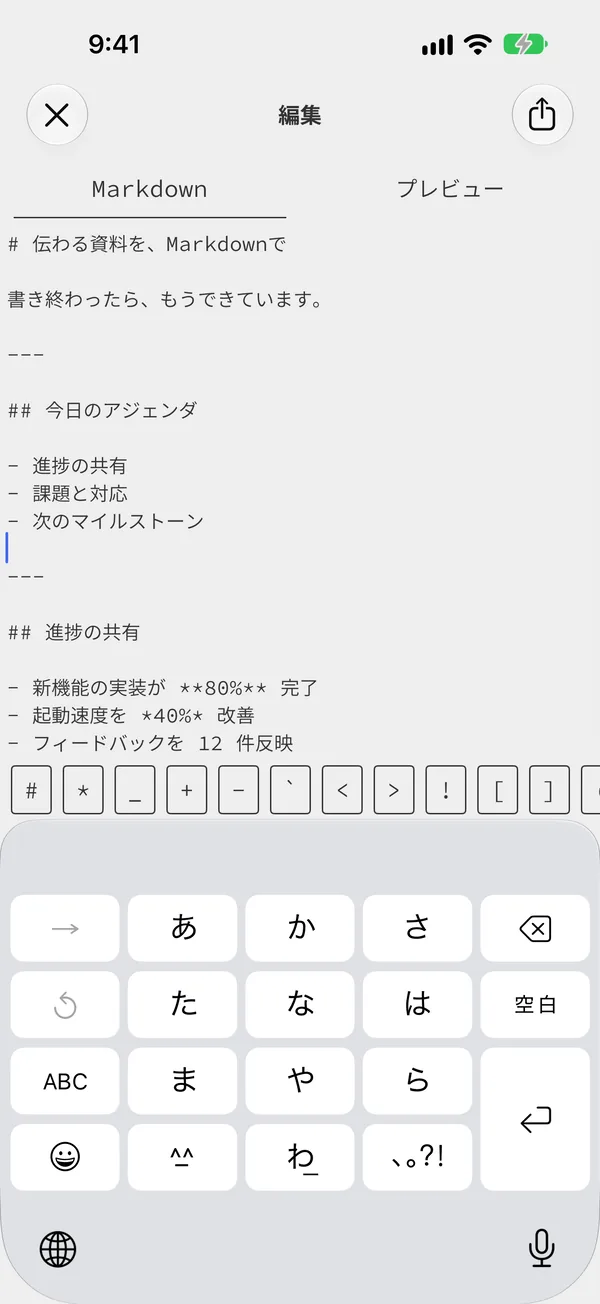
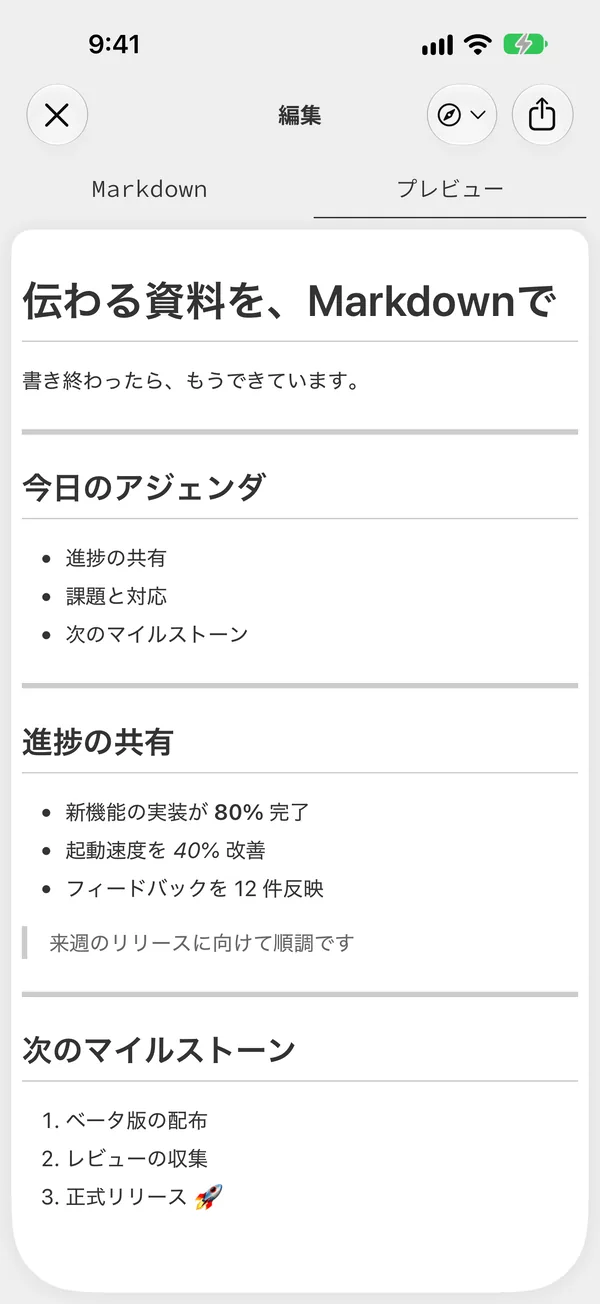
記法はツールバーからワンタップ。スワイプするだけで、プレビュー。
- Markdown のツールバーキーボードの上に
#*-`などの記号が並びます。記法を覚えていなくても書けます。 - スワイプでプレビュー書いている画面を横にスワイプすると、そのまま読みやすい形で表示されます。
- 自動で保存閉じたときもアプリを切り替えたときも、書いた内容は自動で保存されます。
- 画像も、検索も写真を文書に入れたり、文書を検索・アーカイブしたりして、増えても迷いません。
そのまま再生、PDF 書き出しも
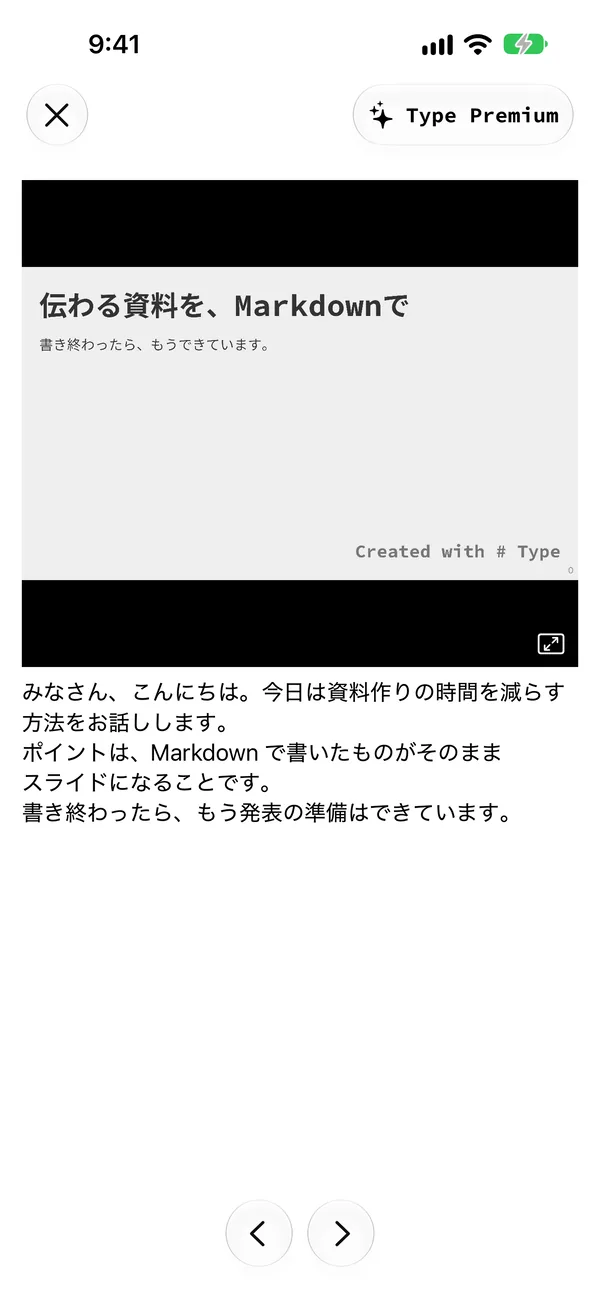
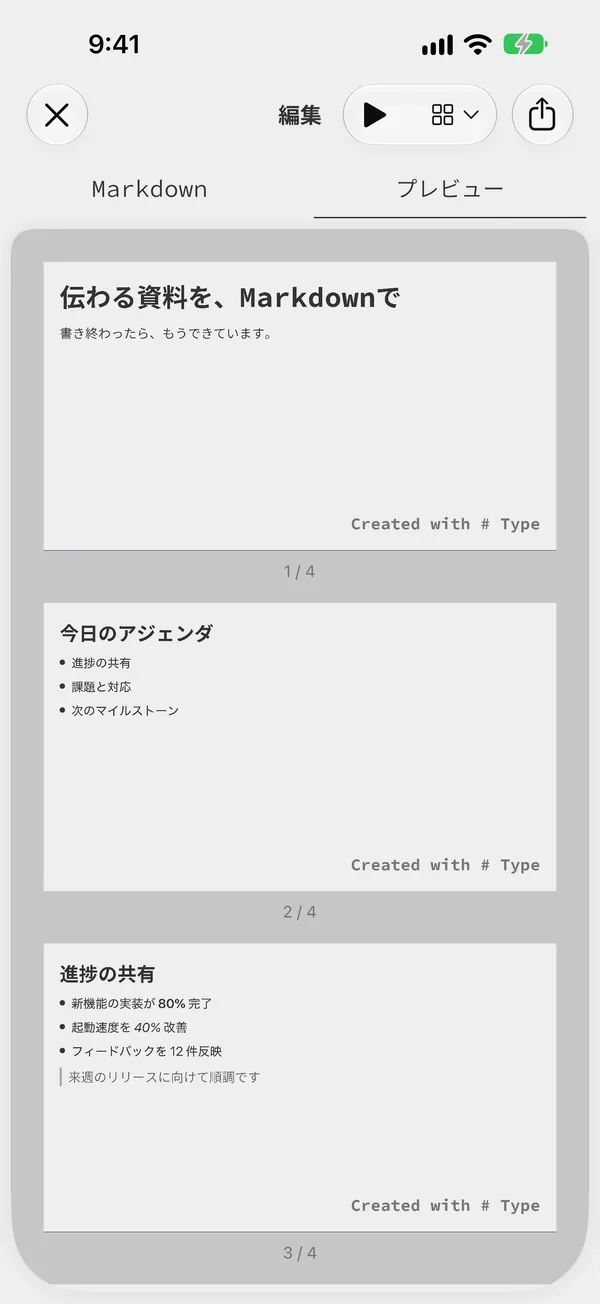
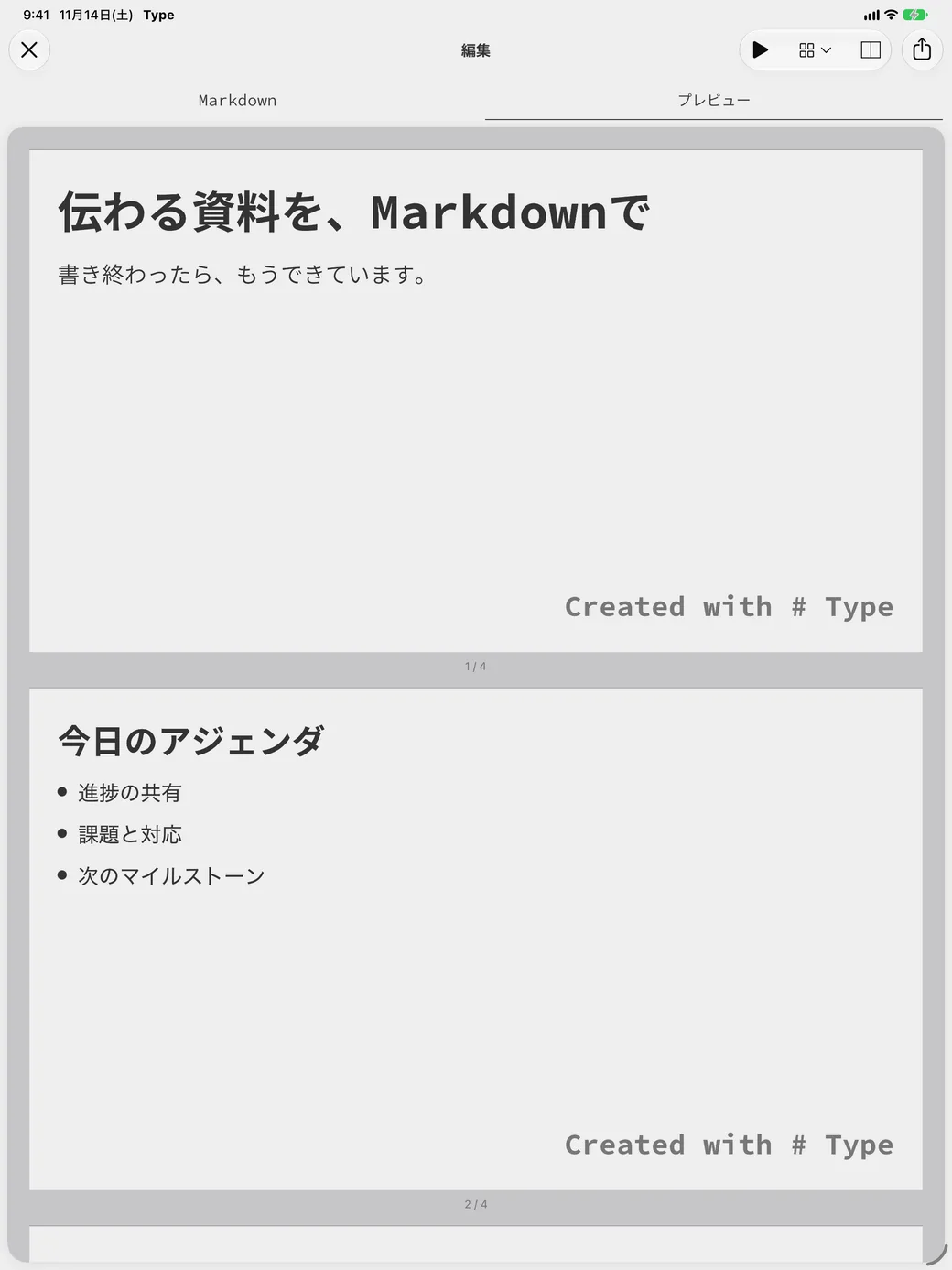
書いた文書が、そのまま発表資料。スライドを作り直す時間はいりません。
---で区切るとスライドいつもの Markdown のまま。区切った単位が 1 枚のスライドになります。- 台本も同じ文書に
^で始まる行は台本として扱われ、スライドには出ません。再生中は手元に表示されます。 - プレゼンテーションモード外部ディスプレイや AirPlay につなぐと、スライドは大きな画面に、手元には操作と台本を。
- PDF で配るスライドを PDF に書き出して、そのまま共有できます。Mermaid の図にも対応しています。
# 四半期の振り返り
^ 最初に結論から話す

---

## うまくいったこと
- 起動が 40% 速くなった
iPhone でも、iPad でも、Mac でも
移動中に書いて、机で仕上げる。アカウントでつなげば、どの端末でも続きから書けます。
- ひとつの App で 3 つの端末App Store で入手すれば、iPhone・iPad・Mac のどれでも使えます。
- アカウントで同期# Type のアカウントで文書を同期します(iCloud ではありません)。同期は Type Premium の機能です。
- iPhone
- iPad
- Mac
よくある質問
- 無料で使えますか?
- はい。書く・プレビュー・スライド再生・PDF 書き出しまで無料で使えます。無料のままだと、スライドと PDF の右下に「Created with # Type」と入ります。
- iCloud で同期されますか?
- いいえ。# Type のアカウントで同期します。Type Premium に加入してアカウントを登録(またはログイン)すると、iPhone・iPad・Mac で同じ文書を開けます。
- スライドはどうやって作りますか?
- 文書の中に
---だけの行を入れると、そこがスライドの区切りになります。プレビューをスライド表示に切り替えれば、そのまま再生できます。 - 旧「同期」プランを契約しています。
- そのままで Type Premium のすべての機能を使えます。手続きや追加料金はいりません。
書き終わったら、できている。